

娘12歳の誕生日プレゼントに贈った【スマホ】を3日で取り上げる事になった経緯と対策/後編
2025/05/20Googleファミリーリンクを導入した体験談!
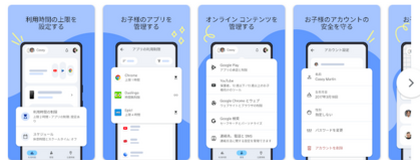
Googleファミリーリンクでトラブルを予防!
子どもにスマホを持たせたいけど、トラブルが心配な保護者むけにGoogleファミリーリンクを導入した体験談を書きます!

Google ファミリー リンク - お子様のオンラインでの安全を守る保護者向け管理ツール
保護者の方がお子様のスマホなどのデバイス利用時間を設定したり、コンテンツをフィルタしたり、インターネット利用状況を把握したりできるファミリー リンクの各種ツールをご紹介します。
前篇:失敗ブログ

娘12歳の誕生日プレゼントに贈った【スマホ】を3日で取り上げる事になった経緯と対策/前編
娘12歳の誕生日に贈ったスマホでトラブル発生!今どき同級生も持ち歩く事も多いスマホ娘からも数年前の小学校3年生くらいから、「スマホが欲しい」と言われていました。ですが、宿題もろくにしない子どもがスマホと上手く付き合えると思えず、「せめて中学...
Googleファミリーリンク導入手順
step1.親・子の各スマホ端末にアプリをインストール
Google ファミリー リンク説明ページの下部にあるアプリをダウンロード
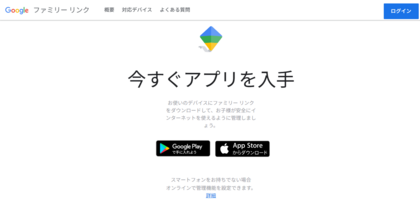
※スマートフォンをお持ちでない場合
オンラインで管理機能を設定できます。
詳細←との事step2.子どものGoogleアカウントを作成
ココが最初わからず、ちょっと手こずりました(;´Д`)💦
ファミリー グループを作成して管理する
↑ココから、自分のアカウントに紐づけする形で子どものGoogleアカウントを作る事ができました!
正しく設定されるとGoogle で設定した家族にて確認できます^^
step3.デバイスに別のユーザーを追加する
今回は、わたしの使っていた端末だった為にこの操作をしました!
デバイスにユーザーを追加する←Google公式の解説を見ながら何とか設定
まったく新しい端末を買い与える場合はしなくてOKですが、家にあった使える端末の場合は【子ども専用】感が出て良いし、変な所を触られる心配も無くなります◎わたしはひと手間やって良かったです^^これで、改めて娘に気持ちよくスマホを渡せます♪
ユーザー追加で分けられるエリア
- ストレージ
- アプリ
- 履歴
step4.アプリ内での設定
設定するとこんな機能が使えます!
- 利用時間の設定
- 使えるアプリを管理
- 位置情報の通知も受け取れる!
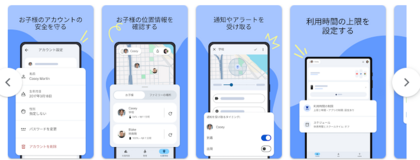
意外と便利で助かるなと感じたのが、使えるアプリを管理できる点
先ほどのstep3で述べたように、親の端末を使っている関係で、そのままでは子どものアカウント画面上にも【楽天】や【決済】アプリが表示されていました。
ですが、アプリ内で表に出しておきたくないアプリは【表示解除】ができました\(^o^)/
これで、使っても良いアプリのみ残すことが可能◎
安心して使ってもらうには、意外と大事だと感じました^^
まとめ:親も子と一緒に成長ですね(-_-;)
子どもが成長していくと、どんどん広い世界に出ていきます。
特にいまはインターネットを中心に変化の激しい世の中になりました。
親のリテラシーが低いと子どもが被害を被るケースも増えてしまうように感じて、親も日々アップデートしなければ子どもを守れないと痛感した一件でした…
そして、コレってお金に関するリテラシー(教養)もおんなじ
子どもが親の知識を超えていくには相当の努力が必要です。
子どもと一緒に学んで、一緒に成長するくらいの気持ちでも良いから、変化する世の中に上手く適応できるスキルは身に着け続けて行かなきゃなと思いました!