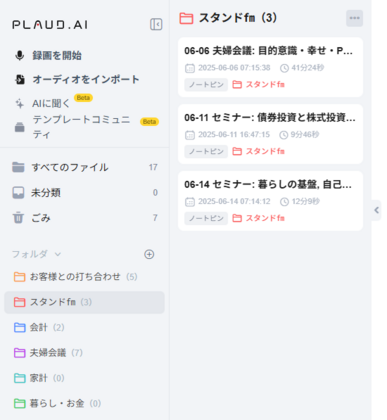

AI要約ができるボイスレコーダー【PLAUD NotePin】をパソコン接続してみた♪
2025/06/14フォルダ整理の方法を解説!
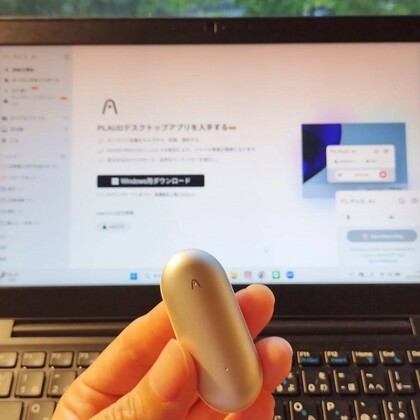
パソコンからweb版【PLAUD NotePin】を使う
公式サイトのトップページにあるメニューバー右上に
↓この写真のような場所から【私の録音】(日本語変換時)をクリック
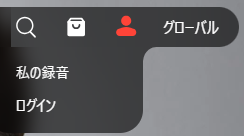
web版(マイページ)へ行けると思います。
↓右側から「ログイン」する。
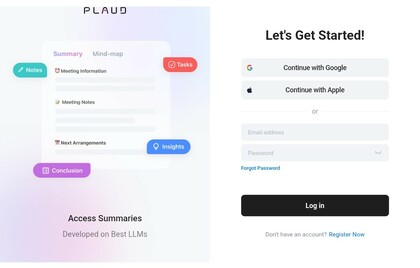
わたしはスマホアプリをGoogleでログインしていた為、このページでもGoogleアカウントを選択するだけでWEB版を使えるようになりました\(^o^)/
録音データをフォルダで整理する
公式マニュアル(ヘルプ)
以下のリンクボタンはすべて公式マニュアルへ飛びます。
以下のリンクボタンはすべて公式マニュアルへ飛びます。
1.スマホアプリとWEB版を同期する
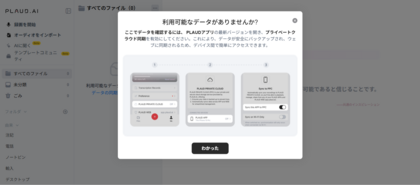
↑画像の通りに、スマホ画面をクリックすれば同期できます^^
アプリで設定
①「My」→「PLAUD PRIVATE CLOUD」をクリックしてONに
②「PLAUD APP」をクリックしてONに
③「このPLAUDアプリを同期する」をON
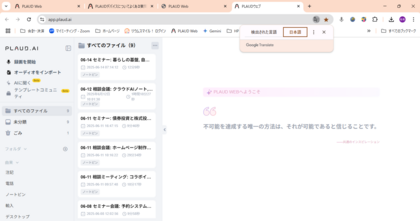
WEBで確認
アプリと同じアカウントでPLAUD WEBにログイン
同期されたファイルが自動表示同期が完了した状態
2.フォルダの作成
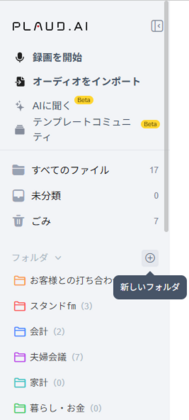
➊フォルダの右側にある「+ボタン」をクリック
➋フォルダの新規作成画面が表示されます。
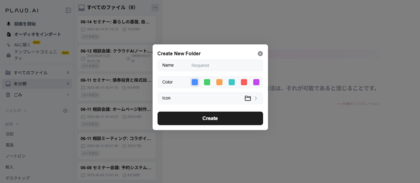
➌以下の3つを自由に設定・選択できる
- フォルダ名
- 色
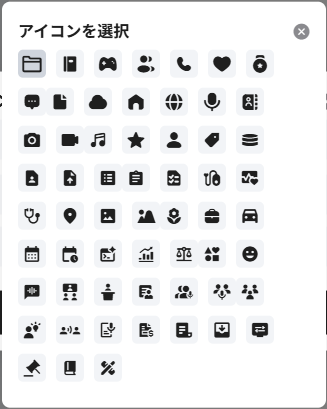
- アイコン
アイコン一覧
3.ファイルをフォルダに移動
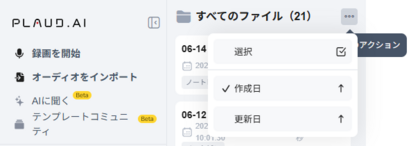
➊すべてのファイル右にある「アクションボタン」→「選択」をクリック
➋移動先を選択
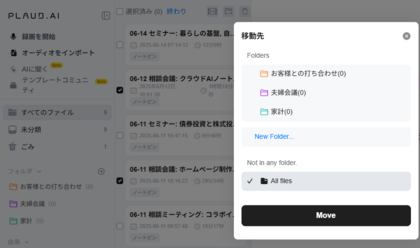
➌移動できました♪(各データ下部にフォルダ名が表示されます。)